
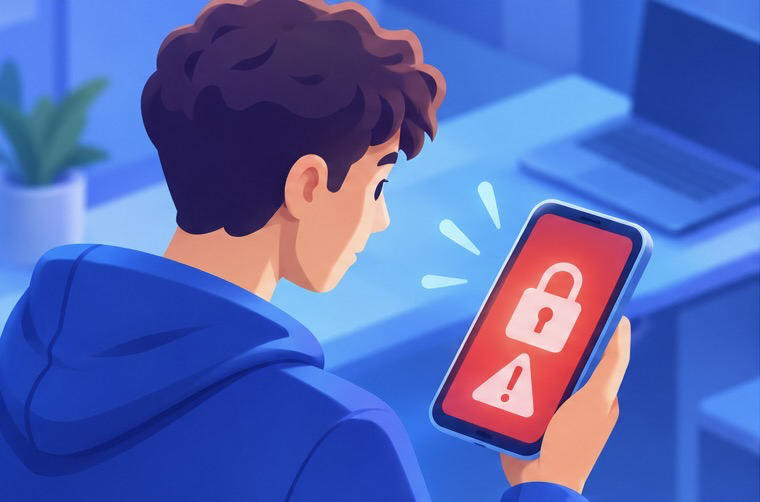
Son las 23:40 y recibes un correo: alguien ha iniciado sesión en tu cuenta de Google desde un país en el que nunca has estado. Te acaban de robar la contraseña. El corazón se te acelera y piensas en todo lo que hay dentro: fotos, correos, documentos del instituto o la universidad, tal vez hasta tu cuenta bancaria enlazada. Pero si tienes activada la verificación en dos pasos, esa persona no puede entrar aunque tenga tu contraseña delante. Ese es exactamente el problema que resuelve.
En este artículo vas a encontrar:
- Qué es la verificación en dos pasos y cómo funciona
- Por qué una contraseña ya no es suficiente
- Los métodos de verificación en dos pasos, comparados
- Cómo activarla en tus cuentas más importantes
- Qué pasa si pierdes el segundo factor
- Mitos comunes sobre la verificación en dos pasos
- Preguntas frecuentes
Qué es la verificación en dos pasos y cómo funciona
La verificación en dos pasos (también llamada 2FA o autenticación multifactor) añade una segunda comprobación después de tu contraseña. En vez de confiar solo en algo que sabes (la contraseña), el sistema también te pide algo que tienes: un código generado en tu móvil, una notificación que apruebas o una llave física que conectas.
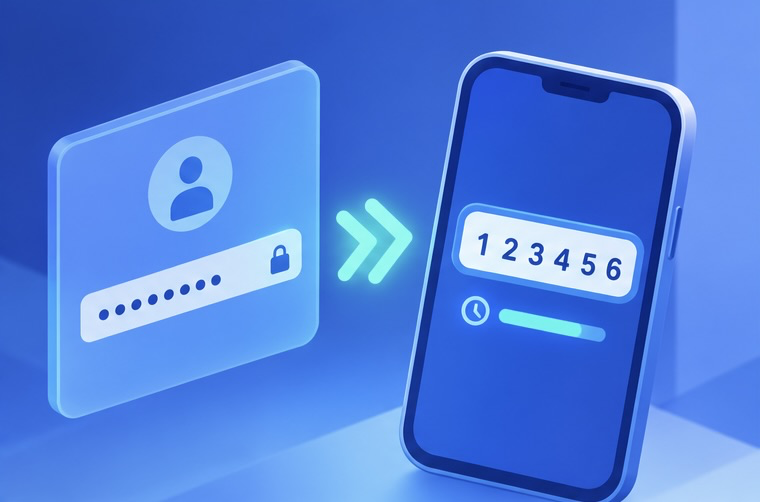
La idea es simple pero muy eficaz: aunque alguien consiga tu contraseña mediante phishing, una filtración de datos o adivinando una clave débil, no podrá entrar sin ese segundo elemento que solo tú tienes. Es la diferencia entre que roben tu llave de casa y que, además, necesiten tu huella dactilar para abrir la puerta.
Por qué una contraseña ya no es suficiente
Cada año se filtran miles de millones de contraseñas en brechas de datos de empresas que ni siquiera usas tú directamente. Si reutilizas la misma contraseña en varios sitios, basta con que una sola web sufra una filtración para que un atacante la pruebe automáticamente en tu correo, tus redes sociales y tu banco.
Los datos respaldan lo drástico de la diferencia. Segun el Informe de Defensa Digital de Microsoft, la autenticación multifactor bloquea más del 99% de los ataques automatizados basados en identidad, incluso cuando el atacante ya tiene tu nombre de usuario y tu contraseña válidos. Activar la verificación en dos pasos es, con diferencia, la medida individual más efectiva que puedes tomar hoy para proteger una cuenta.
Los métodos de verificación en dos pasos, comparados
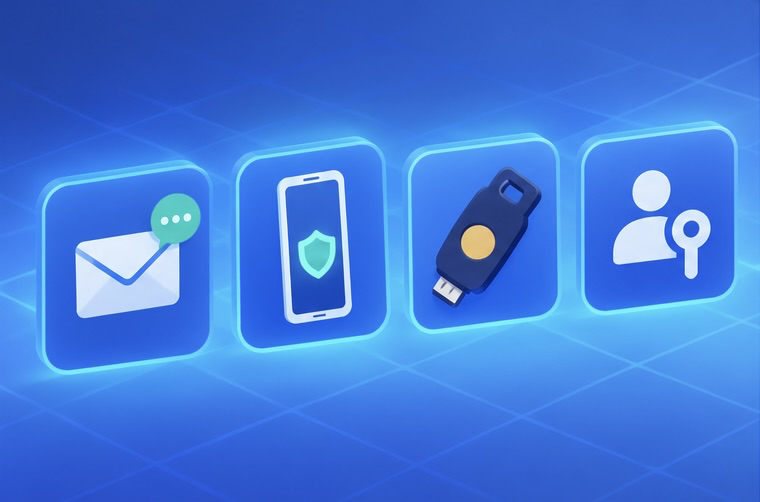
| Método | Seguridad | Comodidad | Cuándo usarlo |
|---|---|---|---|
| Código por SMS | Media (vulnerable a SIM swapping) | Alta, no requiere apps | Mejor que nada, pero no la mejor opción |
| App autenticadora (Google Authenticator, Authy) | Alta | Media, necesitas el móvil a mano | La opción recomendada para la mayoría |
| Llave física de seguridad (YubiKey) | Muy alta | Baja, hay que llevarla encima | Cuentas críticas: correo principal, trabajo |
| Passkey | Muy alta | Muy alta, usa huella o Face ID | Cuando la plataforma la ofrezca |
El SMS sigue siendo mejor que no tener nada activado, pero un atacante decidido puede llegar a duplicar tu número de teléfono mediante ingeniería social con tu operadora, una técnica conocida como SIM swapping. Las apps autenticadoras y las llaves físicas no dependen de la red móvil, por lo que son mucho más difíciles de interceptar.
Cómo activarla en tus cuentas más importantes
- Empieza siempre por tu correo electrónico principal: es la puerta de entrada para recuperar el resto de tus cuentas.
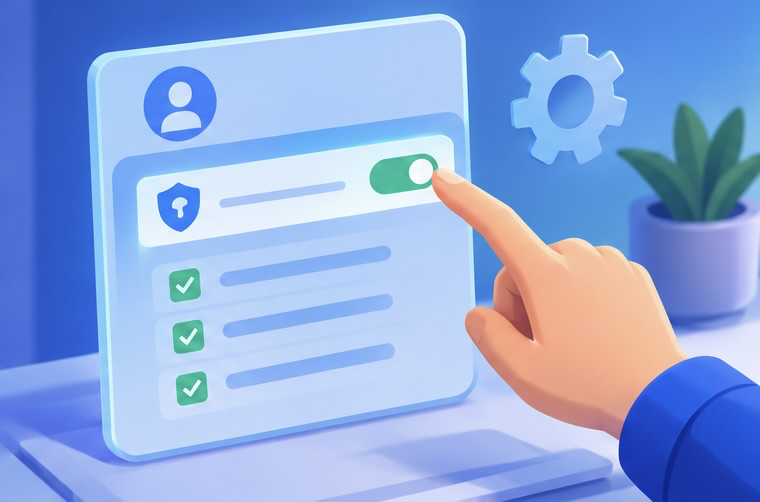
- Entra en la configuración de seguridad de la cuenta (en Google: Cuenta > Seguridad > Verificación en dos pasos).
- Elige preferiblemente una app autenticadora en lugar de SMS si la plataforma lo permite.
- Guarda los códigos de respaldo que te ofrezca en un lugar seguro, no en el mismo dispositivo.
- Repite el proceso en redes sociales, gestor de contraseñas y cualquier cuenta con datos de pago.
Qué pasa si pierdes el segundo factor
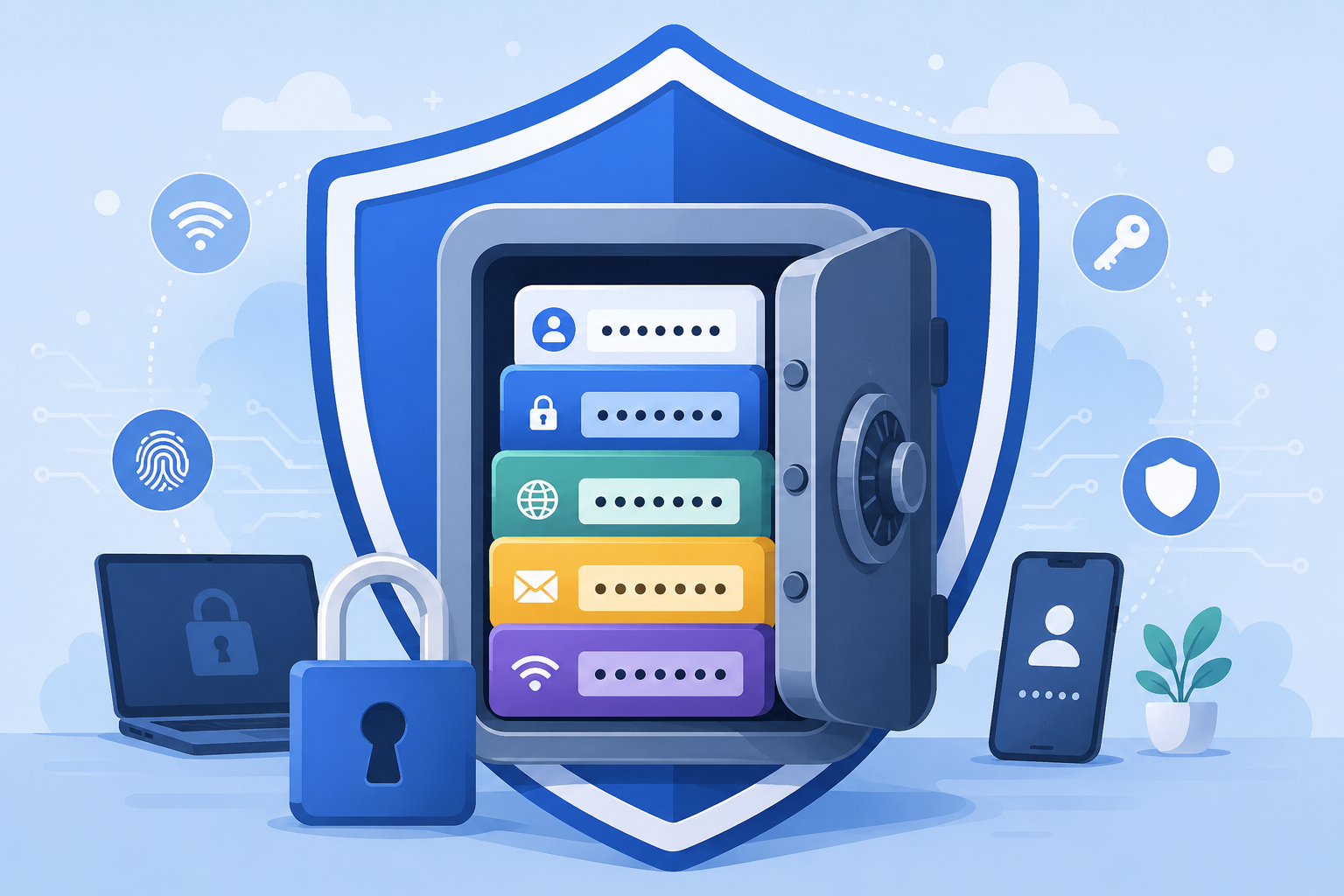
Es la duda que frena a mucha gente: «¿y si pierdo el móvil?». Por eso, al activar la verificación en dos pasos, la mayoría de servicios te dan una lista de códigos de respaldo de un solo uso. Guárdalos impresos o en un gestor de contraseñas distinto del dispositivo que usas para generar los códigos normales, para no quedarte fuera de tu propia cuenta.
Mitos comunes sobre la verificación en dos pasos
«Es muy lento para usarla cada día.» La mayoría de servicios recuerdan el dispositivo durante semanas y solo piden el segundo paso en inicios de sesión nuevos o sospechosos.
«Con una contraseña fuerte no la necesito.» Una contraseña fuerte no te protege si la web donde la usas sufre una filtración de datos ajena a ti.
Preguntas frecuentes
¿La verificación en dos pasos es gratuita?
Sí. Todas las plataformas principales (Google, Microsoft, redes sociales) la ofrecen sin coste adicional, y las apps autenticadoras más usadas también son gratuitas.
¿Puedo usarla sin conexión a internet?
Sí, las apps autenticadoras generan códigos localmente en tu móvil sin necesidad de datos ni wifi, a diferencia del SMS.
¿Qué diferencia hay entre 2FA y passkey?
2FA añade un segundo paso a tu contraseña. Una passkey elimina directamente la contraseña y usa tu huella, cara o PIN del dispositivo como único factor, siendo aún más resistente al phishing.
¿Me protege si ya hice clic en un enlace de phishing?
En muchos casos sí, porque aunque el atacante consiga tu contraseña en ese momento, seguirá sin poder completar el inicio de sesión sin el segundo factor. Puedes repasar las señales de alerta en nuestro artículo sobre cómo detectar una página web falsa.
¿Debería activarla en todas mis cuentas a la vez?
No hace falta hacerlo todo en un día. Empieza por correo, gestor de contraseñas y banco, y ve ampliando al resto de cuentas durante la semana.
Qué hacer ahora mismo
Activar la verificación en dos pasos lleva menos de cinco minutos por cuenta, y es la diferencia entre que un correo de «inicio de sesión sospechoso» te dé un susto pasajero o te cueste el acceso a toda tu vida digital. Por orden de prioridad:
- Activa la verificación en dos pasos en tu correo electrónico principal ahora mismo.
- Hazlo también en tu gestor de contraseñas, si usas uno.
- Añádela a tus redes sociales y a cualquier cuenta con datos de pago o banco.
- Elige una app autenticadora o llave física por encima del SMS si la plataforma te lo permite.
- Guarda los códigos de respaldo en un lugar distinto del dispositivo donde generas los códigos normales.









Deja una respuesta