
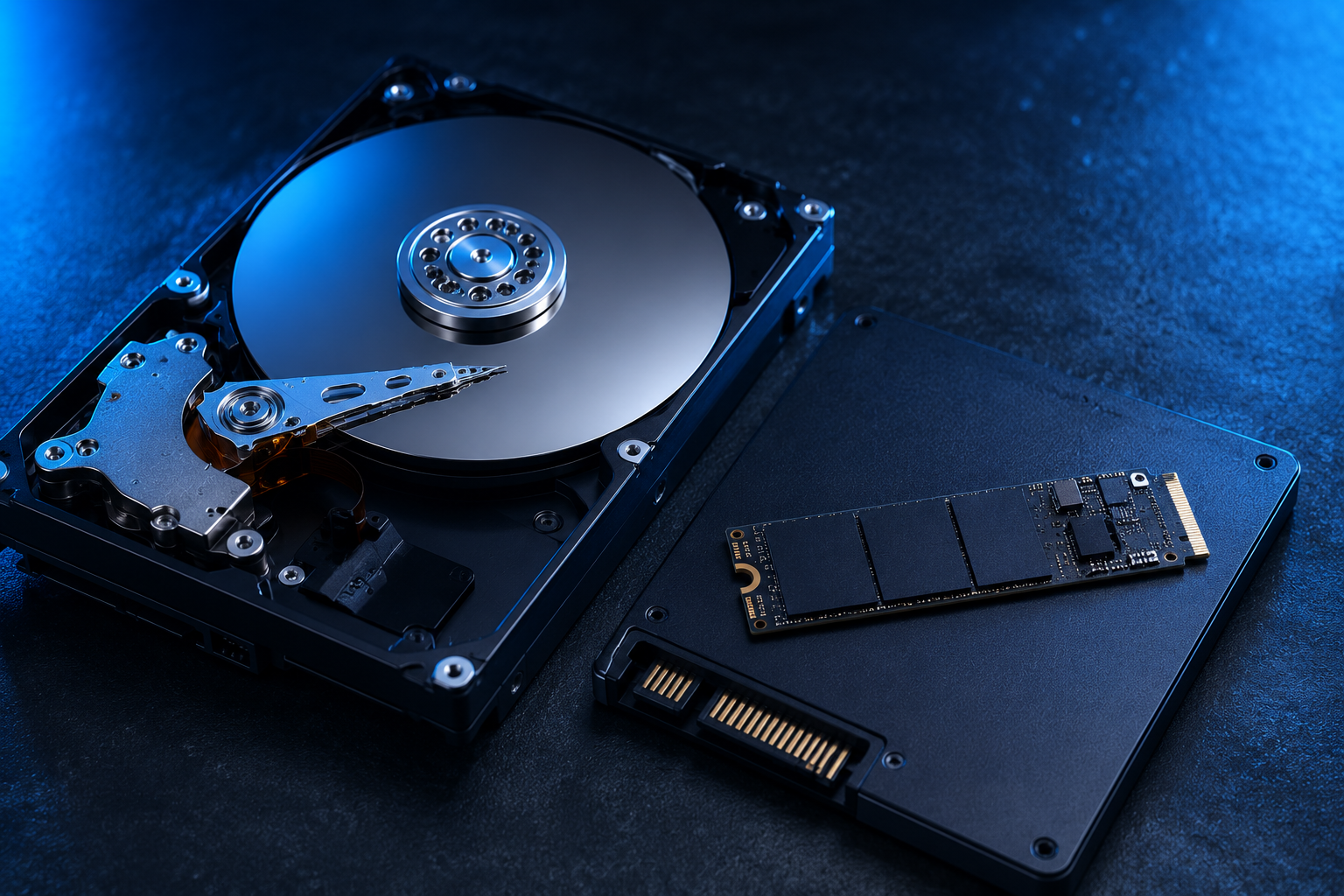
SSD vs HDD: ¿de verdad hay tanta diferencia?
«Total, es solo almacenamiento»: es lo que piensa mucha gente cuando compara dos ordenadores casi identicos pero uno arranca en ocho segundos y el otro en un minuto y medio. Si tu ordenador lleva tiempo notandose lento, antes de nada te interesa saber por que un ordenador se vuelve lento con los anos, porque no siempre es el disco el culpable. La clave para entender por que esta en el debate SSD vs HDD. La diferencia casi siempre esta ahi: uno lleva SSD y el otro un HDD tradicional. No es un mito exagerado ni marketing de tienda, es la diferencia individual que mas se nota en el uso diario de un ordenador, mucho mas que la RAM o el procesador en la mayoria de tareas cotidianas. Vamos a ver por que, y en que casos el HDD, pese a todo, sigue teniendo sentido.
Qué es un HDD y por qué fue el estándar durante décadas
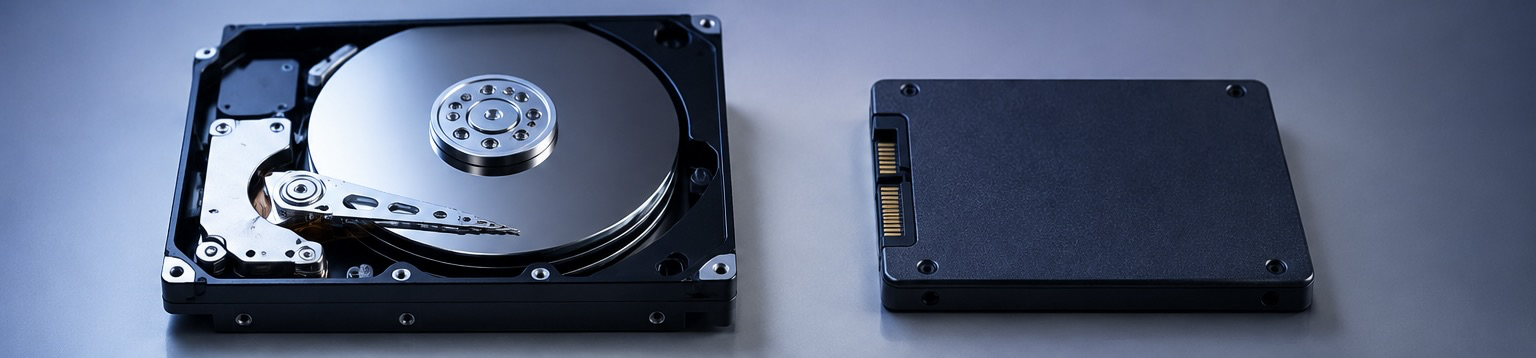
Un HDD (hard disk drive, disco duro mecanico) guarda la informacion en uno o varios platos metalicos que giran a gran velocidad, normalmente entre 5.400 y 7.200 revoluciones por minuto. Un cabezal se mueve fisicamente sobre esos platos para leer y escribir datos, de forma parecida a como una aguja de tocadiscos recorre un vinilo.
Ese movimiento mecanico es precisamente su cuello de botella: cada vez que el cabezal tiene que desplazarse a una zona distinta del plato para buscar un archivo, se pierde un tiempo (medido en milisegundos) que, multiplicado por miles de archivos pequenos, se convierte en la lentitud que notas al arrancar el sistema o abrir programas.
Qué es un SSD y por qué no tiene piezas móviles
Un SSD (solid state drive, unidad de estado solido) guarda los datos en chips de memoria flash, el mismo tipo de tecnologia que usan las tarjetas SD o los pendrives, pero mucho mas rapida y duradera. No hay platos girando ni cabezales moviendose: el acceso a los datos es mucho mas rapido que en un HDD, especialmente en operaciones aleatorias (leer muchos archivos pequenos repartidos por el disco), que es donde el HDD mas sufre por su latencia mecanica.
Esa ausencia de partes mecanicas tambien lo hace mas resistente a golpes y caidas (importante si llevas el portatil a todas partes), mas silencioso y con menor consumo energetico, lo que se traduce en algo mas de autonomia de bateria.
La diferencia de velocidad, en números reales
Hablar de «mas rapido» se queda corto. En la comparativa SSD vs HDD, estas son las velocidades de lectura secuencial maximas tipicas de cada tecnologia (los tiempos de arranque son orientativos: dependen tambien de la CPU, la RAM y cuantos programas cargan al inicio, no solo del disco):
| Tipo de almacenamiento | Velocidad de lectura aproximada | Arranque típico del sistema |
|---|---|---|
| HDD tradicional | 80-160 MB/s | 45-90 segundos |
| SSD SATA | 450-550 MB/s | 15-20 segundos |
| SSD NVMe (via M.2/PCIe) | 2.000-7.000 MB/s | 5-10 segundos |
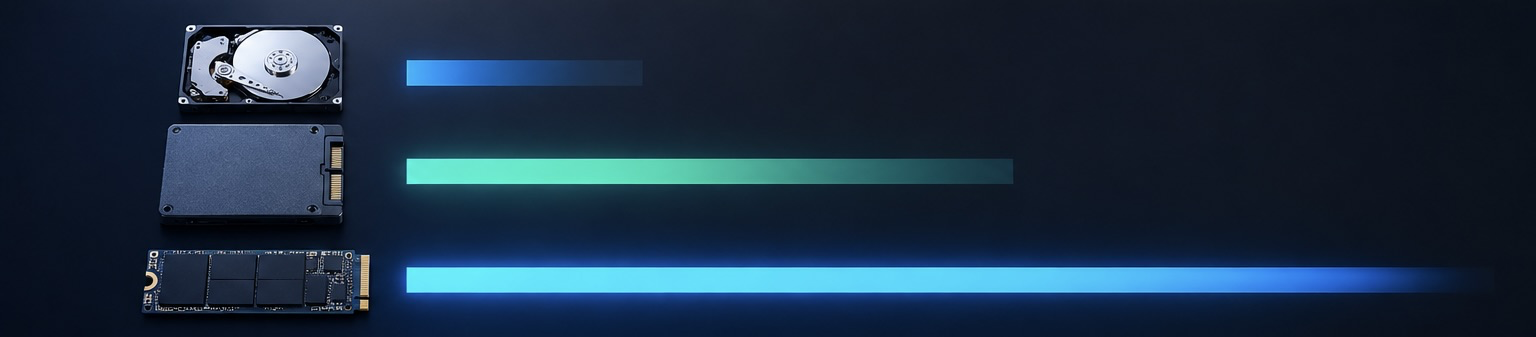
En lectura secuencial, un NVMe moderno puede multiplicar varias veces el rendimiento de un SSD SATA y superar ampliamente al de un HDD tradicional. Pero el salto que mas se nota en el dia a dia no es ese: es pasar de HDD a SSD (da igual SATA o NVMe), porque ahi es donde cambia la latencia de acceso que hace que todo, desde arrancar el sistema hasta abrir programas, se sienta inmediato.
Por qué el HDD no ha desaparecido del todo
Si en la comparativa SSD vs HDD el SSD sale ganando en casi todo, ¿por que todavia se siguen vendiendo discos duros mecanicos? La respuesta es el precio por gigabyte. Un HDD de 2 TB cuesta una fraccion de lo que cuesta un SSD de la misma capacidad, y esa diferencia se dispara cuanto mas almacenamiento necesitas.
Por eso los HDD siguen siendo la opcion logica para almacenamiento masivo donde la velocidad no es critica: servidores NAS domesticos, archivos de video en bruto o librerias enormes de fotos que no necesitas abrir constantemente. Eso si, un unico HDD conectado permanentemente al ordenador no es por si solo una estrategia de copia de seguridad solida: si ese disco falla, la copia se pierde con el. Para backups de verdad conviene tener mas de una copia, idealmente en soportes o ubicaciones distintas. Muchos ordenadores de sobremesa combinan ambos discos: un SSD pequeno para el sistema operativo y los programas, y un HDD grande para guardar archivos.
Otro factor a tener en cuenta es la durabilidad a largo plazo. Los fabricantes suelen especificar la resistencia de escritura de un SSD mediante TBW (terabytes escritos), una cifra que indica cuanto volumen de escritura esta disenado para soportar la unidad bajo las condiciones de garantia del fabricante (no es exactamente su «vida util», sino una referencia de resistencia). Los valores varian bastante segun capacidad y modelo, pero en la practica un SSD domestico normal aguanta muchos anos de uso diario sin problemas. Puedes consultar la ficha tecnica de cualquier modelo en la web del fabricante, como esta explicacion de Kingston sobre la resistencia de los SSD, antes de comprar.
Un caso tipico: alguien que edita video necesita cientos de gigabytes, a veces varios terabytes, para guardar el material en bruto de sus proyectos. Comprar todo ese espacio en SSD dispararia el presupuesto, asi que la solucion habitual es trabajar sobre un SSD rapido y archivar el material ya montado en un HDD grande y barato. Lo mismo ocurre con los servidores NAS domesticos pensados para guardar copias de seguridad de toda la casa: priorizan la capacidad frente a la velocidad, porque los archivos no se abren constantemente. Si tienes dudas sobre que componente prioriza tu presupuesto, tambien te interesa saber cual es el componente mas importante de un ordenador.
SATA, NVMe y M.2: tres cosas que no significan lo mismo
Es facil mezclar estos tres terminos, pero son cosas distintas. SATA es una interfaz/protocolo de almacenamiento, la misma que usan los HDD tradicionales. NVMe es un protocolo mas moderno disenado especificamente para memoria flash, que viaja sobre el bus PCIe. Y M.2 es simplemente un formato fisico de conector, no un protocolo: existen SSD M.2 que usan SATA (y por tanto rinden como un SATA normal, unos 550 MB/s) y SSD M.2 que usan NVMe (mucho mas rapidos). Es decir, que un SSD sea M.2 no garantiza por si solo que sea NVMe.
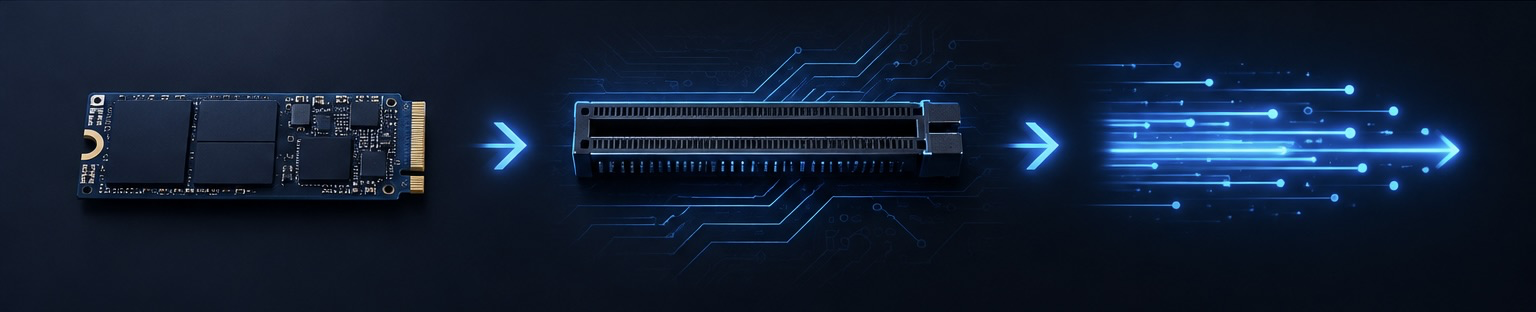
Los SSD SATA usan el mismo conector y protocolo que los HDD tradicionales, lo que limita su velocidad maxima. Los NVMe eliminan ese cuello de botella al conectarse directamente por PCIe. Al comprar un portatil o un componente suelto, merece la pena fijarse en cual de los dos lleva realmente (no basta con ver «M.2» en la ficha tecnica): la diferencia de precio suele ser pequena, pero la diferencia de velocidad secuencial entre un SSD SATA y uno NVMe puede ser de cuatro a diez veces. Eso si, esa diferencia se nota sobre todo en cargas especificas (copiar archivos grandes, editar video, compilar proyectos pesados, maquinas virtuales); para uso diario, navegar y ofimatica, el salto grande ya lo diste al pasar de HDD a SSD, sea SATA o NVMe.
Preguntas frecuentes
¿Puedo tener SSD y HDD a la vez en el mismo ordenador?
Si, es una configuracion muy habitual en ordenadores de sobremesa y en algunos portatiles: el sistema operativo y los programas van en el SSD para que todo cargue rapido, y los archivos que ocupan mas espacio (videos, fotos, backups) se guardan en el HDD.
¿Los SSD se desgastan con el uso?
Si, cada celda de memoria flash soporta un numero limitado de escrituras, pero en la practica ese limite es tan alto que un SSD normal dura tranquilamente varios anos de uso diario intensivo antes de notar cualquier deterioro. Para el usuario medio, no es un problema real.
¿Merece la pena cambiar el HDD de un ordenador antiguo por un SSD?
Casi siempre si. Es una de las actualizaciones que mas se nota por el dinero invertido: un ordenador con varios anos de uso puede sentirse como nuevo solo con cambiar el disco duro mecanico por un SSD, sin tocar ningun otro componente.
¿Entre 512 GB en SSD o 1 TB en HDD, qué me conviene más?
Para el sistema operativo, programas y uso diario, casi siempre conviene mas el SSD aunque tenga menos capacidad: la diferencia de velocidad se nota constantemente, mientras que el espacio extra del HDD solo se aprovecha si de verdad acumulas grandes cantidades de archivos pesados.
Checklist SSD vs HDD: qué elegir según tu caso
- Si vas a usar el ordenador para estudiar, navegar y ofimatica: un SSD (aunque sea SATA) de al menos 256-512 GB es la prioridad número uno. Si tambien tienes dudas sobre la memoria, revisa cuanta RAM necesitas realmente.
- Si programas de forma normal, cualquier SSD (SATA o NVMe) te va a ir bien: el salto grande ya esta en pasar de HDD a SSD. Si ademas editas video, compilas proyectos pesados o usas maquinas virtuales, ahi si merece la pena buscar un SSD NVMe.
- Si necesitas mucho espacio para backups, videos o fotos sin tocar a diario: un HDD adicional sigue siendo la opcion mas barata por gigabyte.
- Si tienes un ordenador antiguo con HDD y se siente lento: cambiarlo por un SSD suele ser la actualizacion con mejor relacion coste-beneficio que existe.
- Comprueba si tu portatil admite ampliar el almacenamiento despues, o si viene soldado de fabrica: no todos los modelos permiten anadir un segundo disco.







Deja una respuesta