
Llevas veinte minutos con quince pestañas abiertas y notas que tu portátil se calienta como si fuera a despegar. La base quema, el ventilador no para y una parte de ti empieza a pensar que el equipo está a punto de morir. Respira: en la mayoría de los casos ese calor es completamente normal. El problema es que «normal» y «preocupante» se parecen mucho desde fuera, y muy poca gente sabe distinguirlos.
¿Por qué un portátil genera tanto calor?
Cada vez que la CPU o la GPU procesan datos, mueven electricidad a través de millones de transistores. Esa actividad eléctrica genera calor como efecto secundario inevitable, ya sea abriendo Chrome o renderizando un vídeo. Cuanto más potente es el procesador, más calor produce cuando trabaja a fondo.
El problema es que un portátil tiene mucho menos espacio que un sobremesa para disipar ese calor. Los ventiladores son pequeños, los disipadores son finos y el aire apenas circula por dentro de una carcasa de dos centímetros de grosor. Por diseño, un portátil siempre va a calentarse más rápido que un ordenador de torre con el mismo componente.
Qué temperatura es normal (y cuál no)
Aquí está el dato que casi nadie tiene a mano cuando lo necesita. Estos son los rangos orientativos para la temperatura de la CPU en un portátil:
| Situación | Temperatura CPU | ¿Debes preocuparte? |
|---|---|---|
| Uso ligero (navegar, escribir) | 30-55 °C | No, es lo esperable |
| Carga moderada (varias apps, streaming) | Hasta 60-70 °C | No, sigue siendo normal |
| Carga alta (juegos, edición de vídeo) | 70-80 °C | Normal si baja al terminar |
| Carga sostenida sin bajar nunca | 80-85 °C o más | Sí, revisa refrigeración |
La clave no es el número puntual, sino el patrón: un pico de 80 °C jugando durante una hora no es motivo de alarma si el equipo baja de temperatura en cuanto cierras el juego. Algunos portátiles gaming o ultrabooks muy compactos pueden llegar puntualmente a 90 °C bajo carga intensiva sin que eso signifique una avería, siempre que baje al terminar la tarea. El problema real es cuando la temperatura se queda alta incluso en reposo, o cuando el ventilador suena a máxima potencia solo con el navegador abierto.
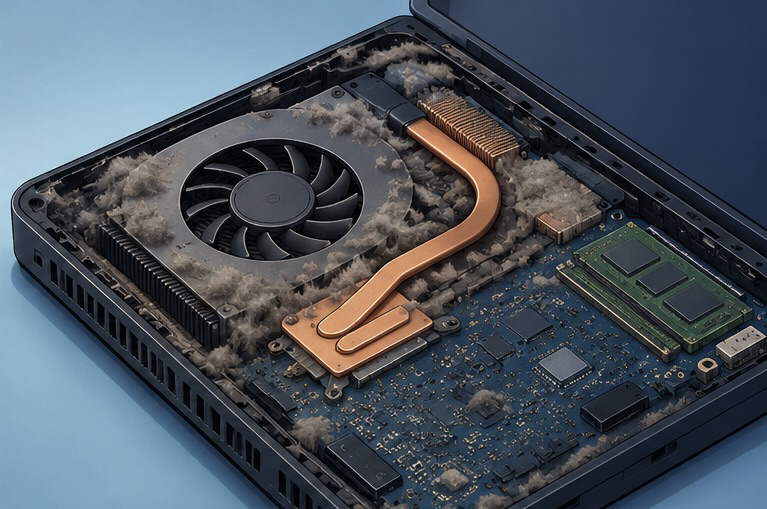
Las 7 causas más comunes de que se caliente de más
- Polvo acumulado en el disipador. Con el tiempo, el polvo obstruye las rejillas y el ventilador ya no puede expulsar el aire caliente, aunque gire a máxima velocidad.
- Pasta térmica degradada. La pasta que conecta el procesador con el disipador pierde eficacia después de dos o tres años, y el calor deja de transferirse bien, como explica la guía técnica de HP.
- Usarlo sobre superficies blandas. Una cama, un sofá o las piernas tapan las rejillas de ventilación de la base y el aire caliente no tiene salida.
- Demasiados procesos en segundo plano. Pestañas, aplicaciones y actualizaciones corriendo a la vez mantienen la CPU trabajando aunque no lo notes.
- Drivers desactualizados. Un controlador de gráficos o de gestión de energía anticuado puede hacer que el hardware trabaje de forma menos eficiente de lo necesario.
- Ambiente caluroso o luz solar directa. Si la temperatura ambiente ya es alta, al portátil le cuesta mucho más disipar el calor que genera.
- Batería degradada. Una batería en mal estado puede calentarse durante la carga y sumar calor extra a la ecuación.
Qué es el throttling y por qué te está robando rendimiento
Cuando la CPU se acerca a su límite térmico, no espera a quemarse: se protege bajando su propia velocidad automáticamente. A ese mecanismo se le llama thermal throttling, y es la razón por la que un portátil se vuelve más lento precisamente cuando más calor lleva acumulado.
Es un sistema de seguridad, no una avería. Pero si tu equipo hace throttling constantemente, significa que la refrigeración no está dando abasto para el trabajo que le pides, y el rendimiento que pagaste al comprarlo no lo estás recibiendo nunca.
Checklist: qué hacer si tu portátil se calienta demasiado
- Usa el portátil sobre una superficie dura y plana, nunca sobre la cama o el sofá.
- Limpia las rejillas de ventilación con aire comprimido cada pocos meses.
- Cierra pestañas y programas que no estés usando activamente.
- Actualiza los drivers de gráficos y chipset desde la web del fabricante.
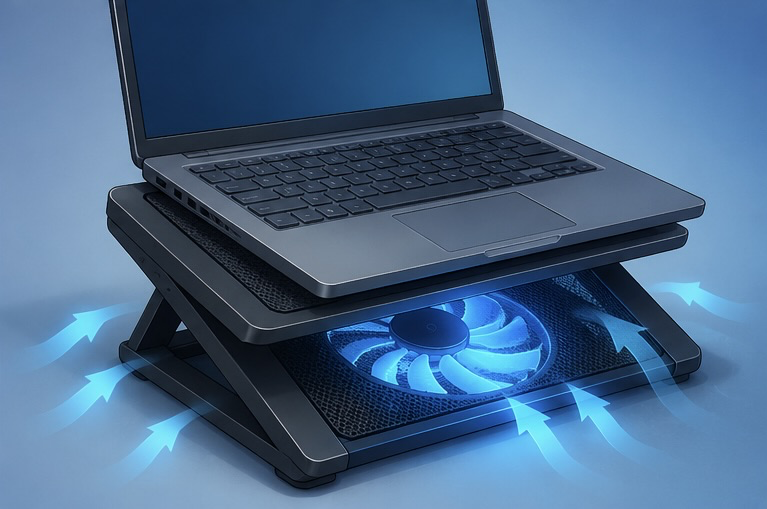
- Considera una base refrigerante si trabajas muchas horas seguidas con carga alta.
- Instala un monitor de temperaturas (HWMonitor, Core Temp) para ver el patrón real, no solo la sensación al tacto.
- Si el equipo supera los 85 °C en reposo o el throttling es constante, lleva a revisar la pasta térmica con un técnico.
La próxima vez que notes el portátil caliente, ya sabes qué mirar: la temperatura puntual importa menos que si baja cuando dejas de exigirle, y ahora tienes siete causas concretas que revisar antes de asumir que necesitas un equipo nuevo. Por cierto, si también te preocupa la batería, en cómo cuidar la batería del móvil correctamente tienes consejos que aplican igual a un portátil.









Deja una respuesta